


#IPTV
KT 스카이라이프 자녀 보호 기능 완벽 정리로, 시청 연령·시간·채널 제한부터 키즈 모드, 시력 보호까지 소개해드립니다.
2026.04
#자녀보호기능 #스카이라이프설정 #키즈모드
우리 아이 TV 시청, 안심하고 계신가요?
부모가 자리를 비운 사이에도 안전한 시청 환경이 필요합니다
아이가 TV 앞에 앉을 때마다 마음 한켠이 불편하신 적 있으신가요? 아직 보기엔 이른 콘텐츠가 화면에 나오거나, 어느새 밤늦게까지 TV를 보고 있는 아이를 발견할 때, 부모 입장에서는 당연히 걱정이 됩니다. 그렇다고 매번 옆에 앉아서 지켜보기도 어렵고, TV를 아예 없앨 수도 없는 노릇이죠.
KT 스카이라이프는 이런 고민을 가진 부모를 위해 자녀 보호 기능을 제공하고 있습니다. 시청 연령 제한부터 시청 시간, 채널 제한까지 세 가지 설정만 해두면, 부모가 자리를 비운 사이에도 아이의 TV 시청 환경을 안전하게 유지할 수 있습니다. 설정 방법도 어렵지 않습니다. 지금부터 하나씩 안내해 드리겠습니다.
KT 스카이라이프 자녀 보호 기능, 어떻게 다른가요?
시청 연령·시간·채널, 세 가지를 한 번에 설정
KT 스카이라이프 자녀 보호 기능의 핵심은 자녀 안심 설정입니다. 세 가지 기능이 하나의 메뉴 안에 통합되어 있어, 설정 한 번으로 아이의 시청 환경 전반을 관리할 수 있습니다.
먼저 시청 연령 제한은 15세, 19세 등 연령 기준에 따라 콘텐츠 접근을 차단합니다. 성인 전용 메뉴 버튼 자체를 숨기는 설정도 가능해, 아이가 우연히 성인 메뉴에 진입하는 상황을 원천 차단할 수 있습니다.
시청 시간 제한은 부모가 지정한 시간에 TV가 자동으로 종료되는 기능입니다. 예를 들어 밤 10시를 종료 시간으로 설정해두면, 아이가 늦은 시간까지 TV를 보는 습관을 자연스럽게 방지할 수 있습니다.
마지막으로 시청 채널 제한은 홈쇼핑 채널이나 아이에게 부적절한 채널을 선택적으로 차단하는 기능입니다. 필요한 채널만 골라 저장해두면, 아이가 접근할 수 있는 채널 범위 자체를 부모가 직접 정할 수 있습니다.

자녀 안심 설정 하나로 시청 연령·시간·채널을 한 번에 관리할 수 있어 유해 콘텐츠 차단부터 시청 습관 관리까지 가능합니다. / @출처: KT 스카이라이프
자녀 안심 설정, 이렇게 하면 됩니다
홈 > 설정 > 자녀 안심 설정 경로로 진입하기
설정 방법은 간단합니다. TV 전원을 켠 뒤 홈 > 설정 > 자녀 안심 설정 순서로 진입하면 시청 연령 제한, 시청 시간 제한, 시청 채널 제한 메뉴를 바로 확인할 수 있습니다. 각 기능별 설정 방법은 아래와 같습니다.
시청 연령 제한: 시청 연령 제한 설정 메뉴에 진입하면 연령 기준을 선택할 수 있습니다. 설정한 연령 기준 이상의 콘텐츠는 자동으로 차단되며, 성인 전용 메뉴 버튼 숨김 여부도 이 메뉴에서 함께 설정할 수 있습니다.
시청 시간 제한: 제한 시작 시간과 종료 시간을 직접 입력합니다. 설정한 시간이 되면 TV가 자동으로 종료되기 때문에, 아이가 스스로 시청 시간을 조절하기 어려운 경우에도 효과적으로 활용할 수 있습니다.
시청 채널 제한: 차단하고 싶은 채널을 직접 선택한 뒤 저장 버튼을 누르면 설정이 완료됩니다. 이후 해당 채널은 아이가 접근할 수 없는 상태로 유지됩니다.
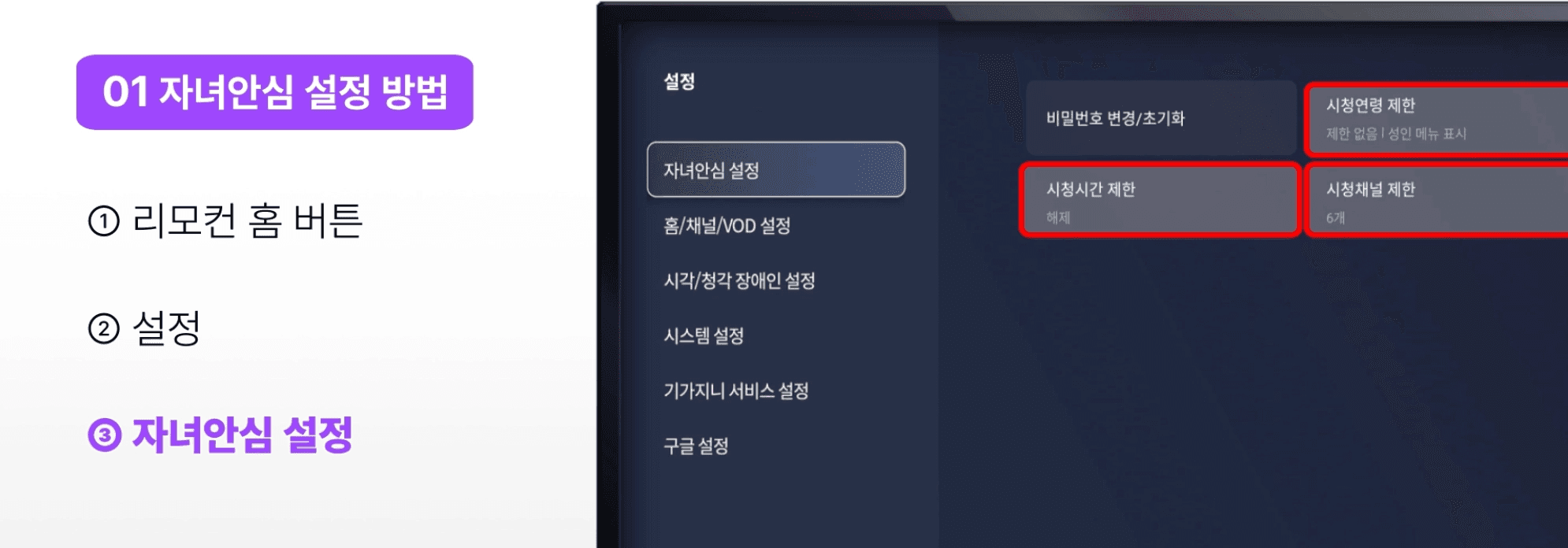
리모컨 홈 버튼 → 설정 → 자녀 안심 설정 순서로 진입하면 시청 연령·시간·채널 제한 기능을 바로 설정할 수 있습니다. / @출처: KT 스카이라이프
키즈 모드로 아이에게 맞는 콘텐츠만
키즈랜드에서 마이 키즈 모드 설정하기
자녀 안심 설정이 유해 콘텐츠를 '차단'하는 기능이라면, 키즈 모드는 아이에게 '적합한 콘텐츠만 보여주는' 기능입니다. 키즈 모드를 켜면 키즈 채널과 관련 콘텐츠만 시청할 수 있는 환경으로 전환되기 때문에, 아이가 리모컨을 혼자 잡더라도 걱정할 필요가 없습니다.
설정 방법은 다음과 같습니다. TV 전원을 켠 뒤 홈 버튼을 누르고 키즈랜드로 이동합니다. 키즈랜드 홈 버튼을 클릭한 후 좌측 상단의 마이 키즈 모드 설정을 찾아 '오프'에서 '온'으로 변경하면 키즈 모드 설정이 완료됩니다.
키즈 모드 VOD 편수 제한: 하루에 시청할 수 있는 VOD 편수를 지정할 수 있습니다. 아이가 콘텐츠를 과도하게 몰아보는 상황을 예방하는 데 효과적입니다.
키즈 모드 시청 시간 제한: 키즈 모드 내에서도 시청 시간을 별도로 제어할 수 있습니다. 시청 제한 설정을 클릭하고 비밀번호를 입력하면 VOD 편수 제한과 시청 시간 제한 기능을 모두 이용할 수 있습니다.
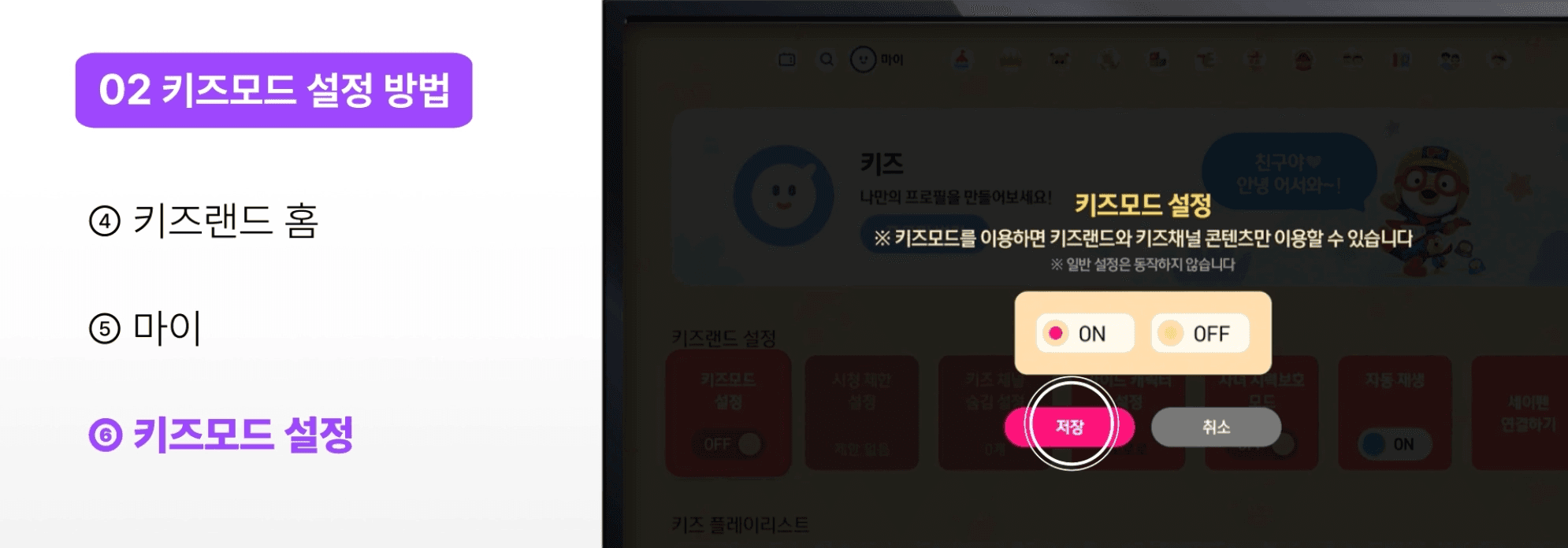
키즈랜드 홈에서 마이 키즈모드 설정을 ON으로 변경하면 키즈랜드와 키즈 채널 콘텐츠만 이용할 수 있는 환경으로 전환됩니다. / @출처: KT 스카이라이프
아이 눈 건강까지 챙기는 시력 보호 모드
자녀 시력 보호 모드 켜는 방법
시청 연령, 시간, 채널까지 설정을 마쳤다면 마지막으로 챙겨야 할 것이 하나 더 있습니다. 바로 자녀 시력 보호 모드입니다. 아이들은 어른에 비해 화면을 가까이서 오래 보는 경향이 있어, 눈 건강에 더욱 세심한 주의가 필요합니다. KT 스카이라이프 자녀 보호 기능에는 이런 부분까지 고려한 시력 보호 모드가 포함되어 있습니다.
자녀 시력 보호 모드를 활성화하면 화면 밝기와 블루라이트 수준이 아이의 눈에 부담이 덜한 방식으로 조정됩니다. 콘텐츠 차단과 시청 시간 관리에 더해, 시력 보호 모드까지 함께 설정해두면 아이의 미디어 사용 환경을 한층 더 안전하게 만들 수 있습니다.
오늘 바로 설정해 보세요
자녀 보호 기능 하나로 TV 걱정 끝
지금까지 KT 스카이라이프 자녀 보호 기능의 네 가지 설정을 살펴봤습니다. 자녀 안심 설정으로 시청 연령·시간·채널을 제한하고, 키즈 모드로 아이가 볼 수 있는 콘텐츠를 키즈 채널 중심으로 전환하고, 시력 보호 모드로 눈 건강까지 챙길 수 있습니다. 설정 방법도 복잡하지 않아 처음 해보시는 분도 어렵지 않게 따라하실 수 있습니다.
아이의 건강한 미디어 습관은 하루아침에 만들어지지 않습니다. 하지만 오늘 딱 한 번의 설정으로, 매일 반복되는 걱정을 덜 수 있습니다. KT 스카이라이프 자녀 보호 기능, 지금 바로 설정해 보시길 권해 드립니다. 설정 방법을 영상으로 확인하고 싶으시다면 KT 스카이라이프의 공식 영상을 참고해 보세요.